Wipster Review Panel: 1-minute walkthrough from Wipster on Vimeo.
Setting up Wipster in Premiere
Step 1
Download and Install Adobe Extension for Wipster
Step 2
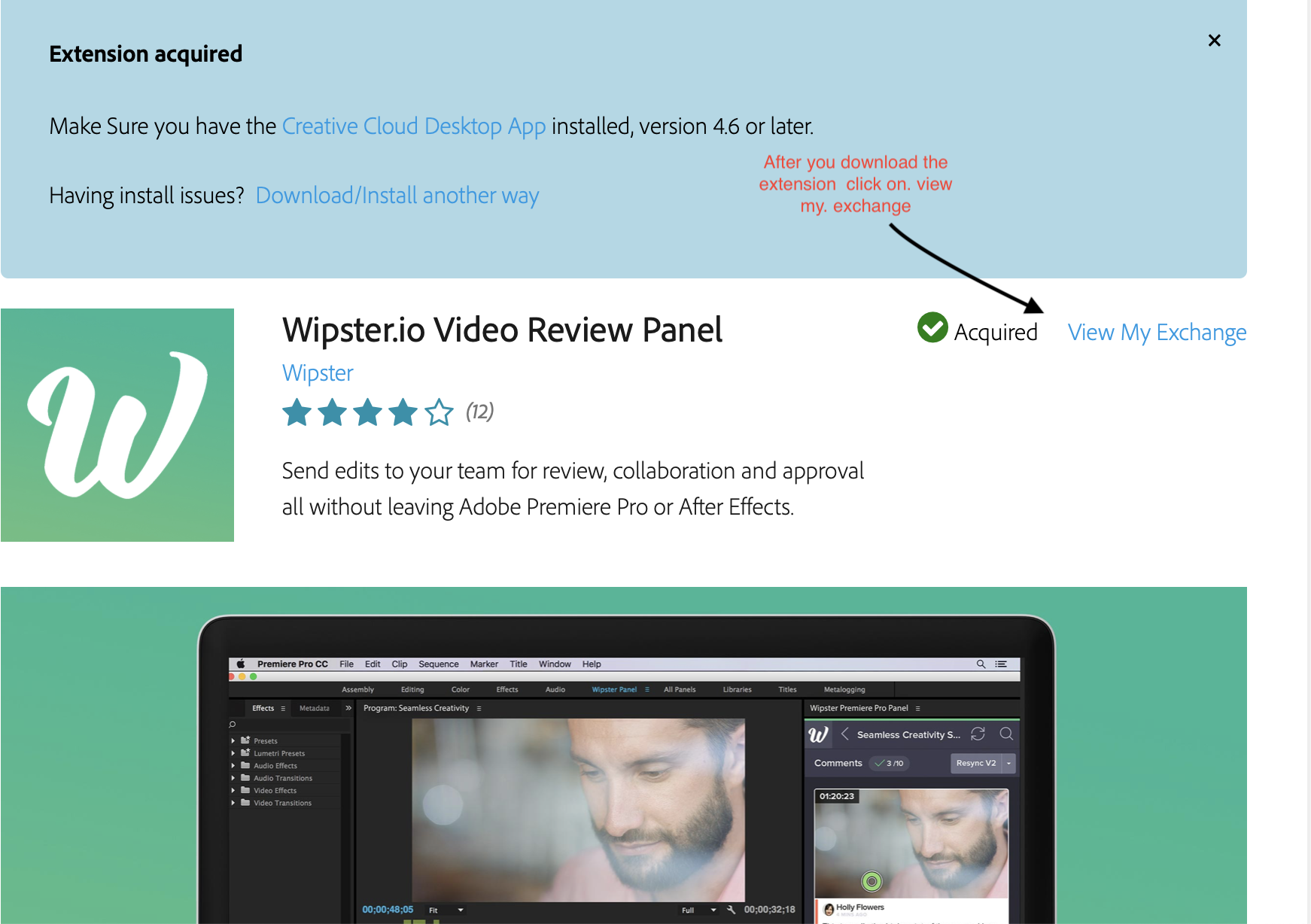
Click View Exchange
Step 3
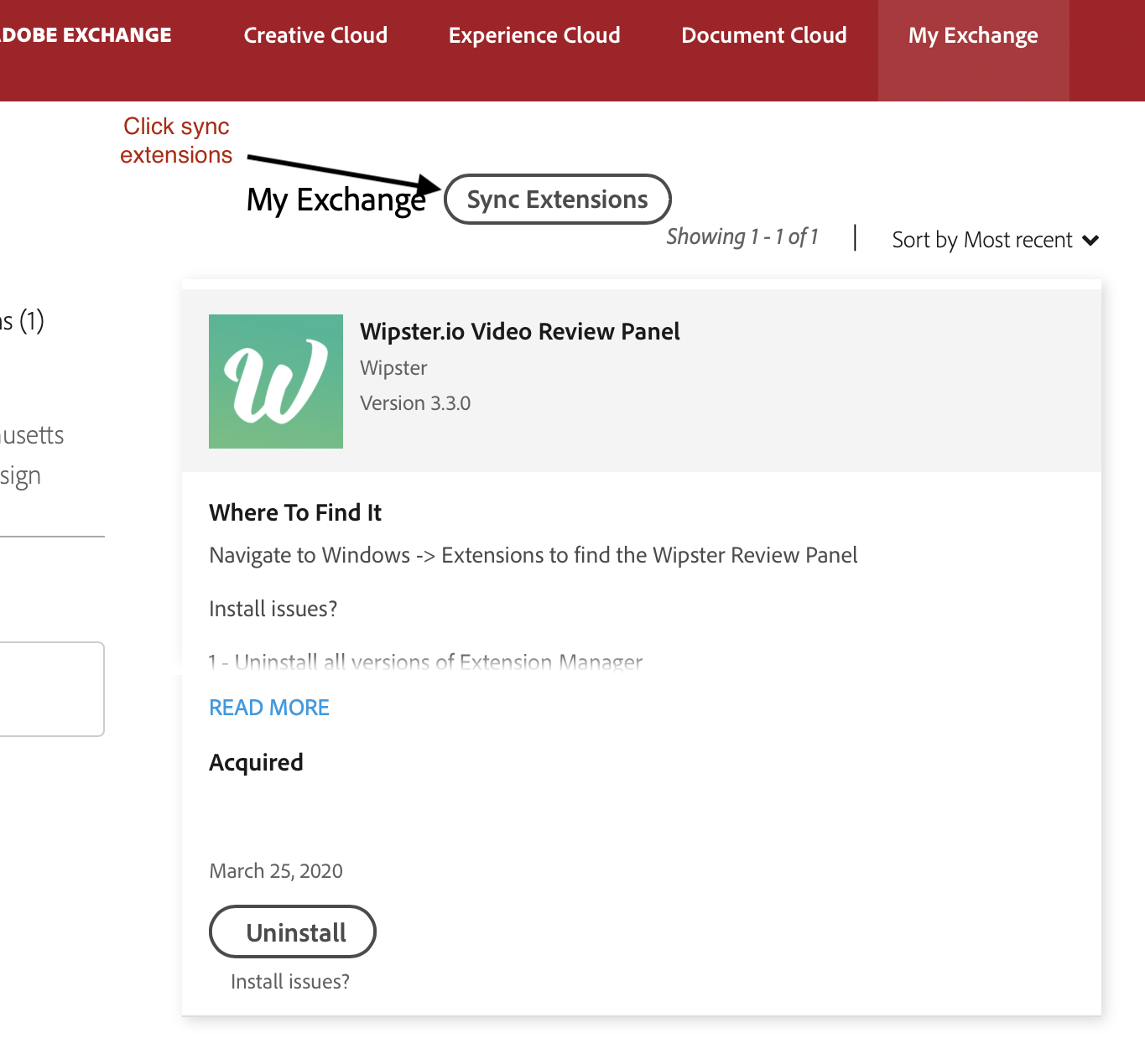
Click Sync Extension
Step 4
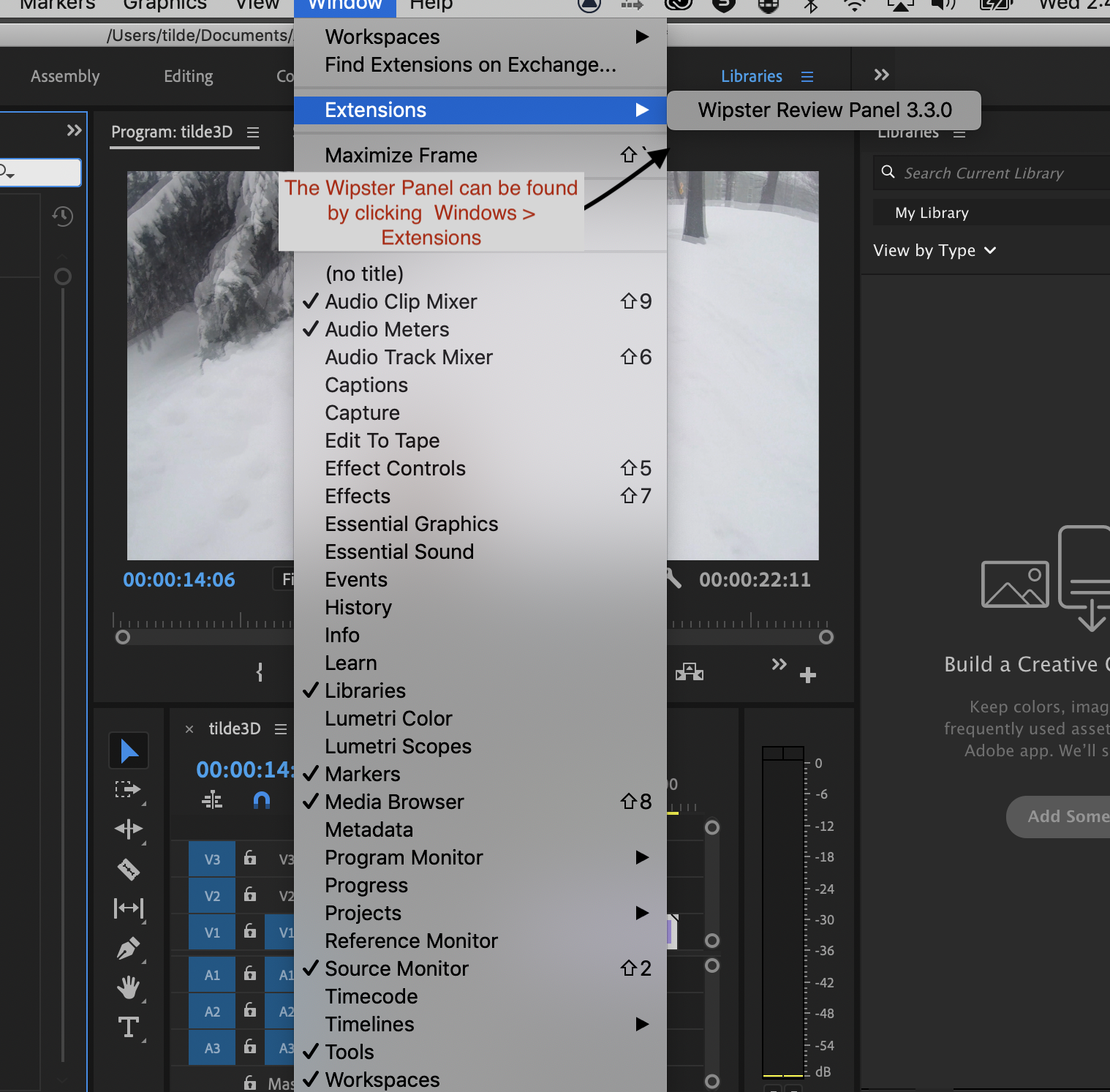
Open Wipster Review Panel
Step 5
Select Mass Art Folder
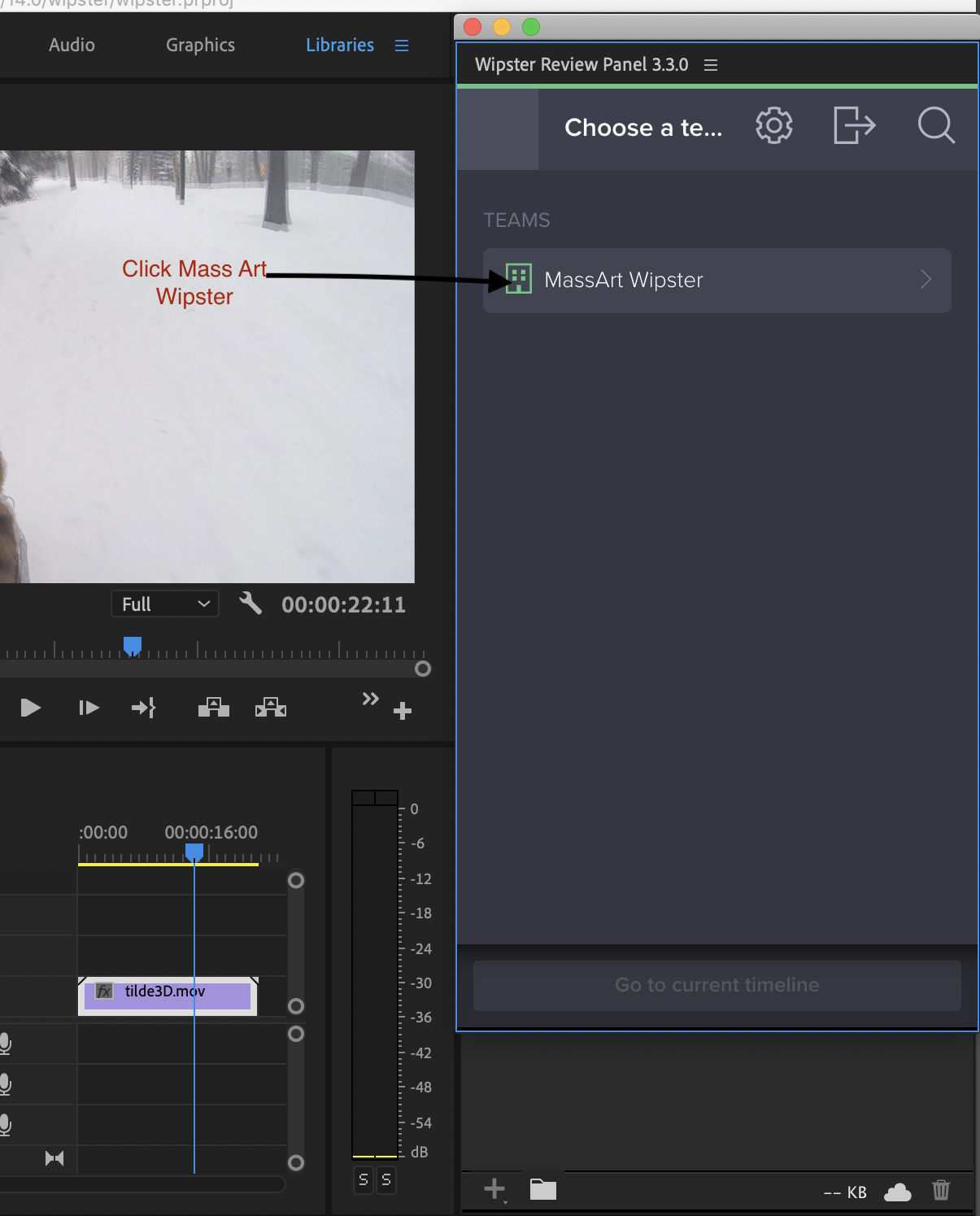
Step 6
Select Your Class Folder
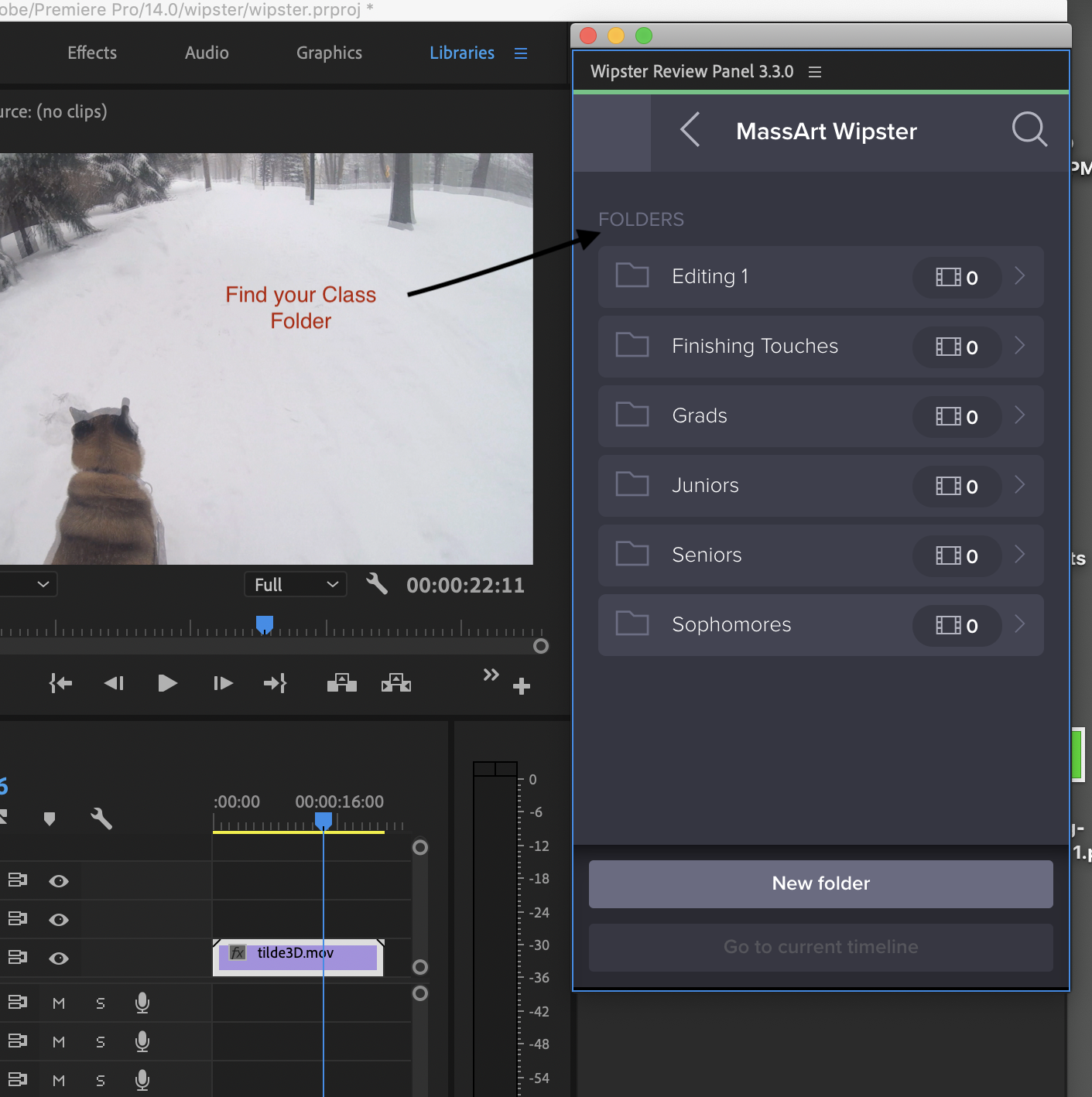
Step 7
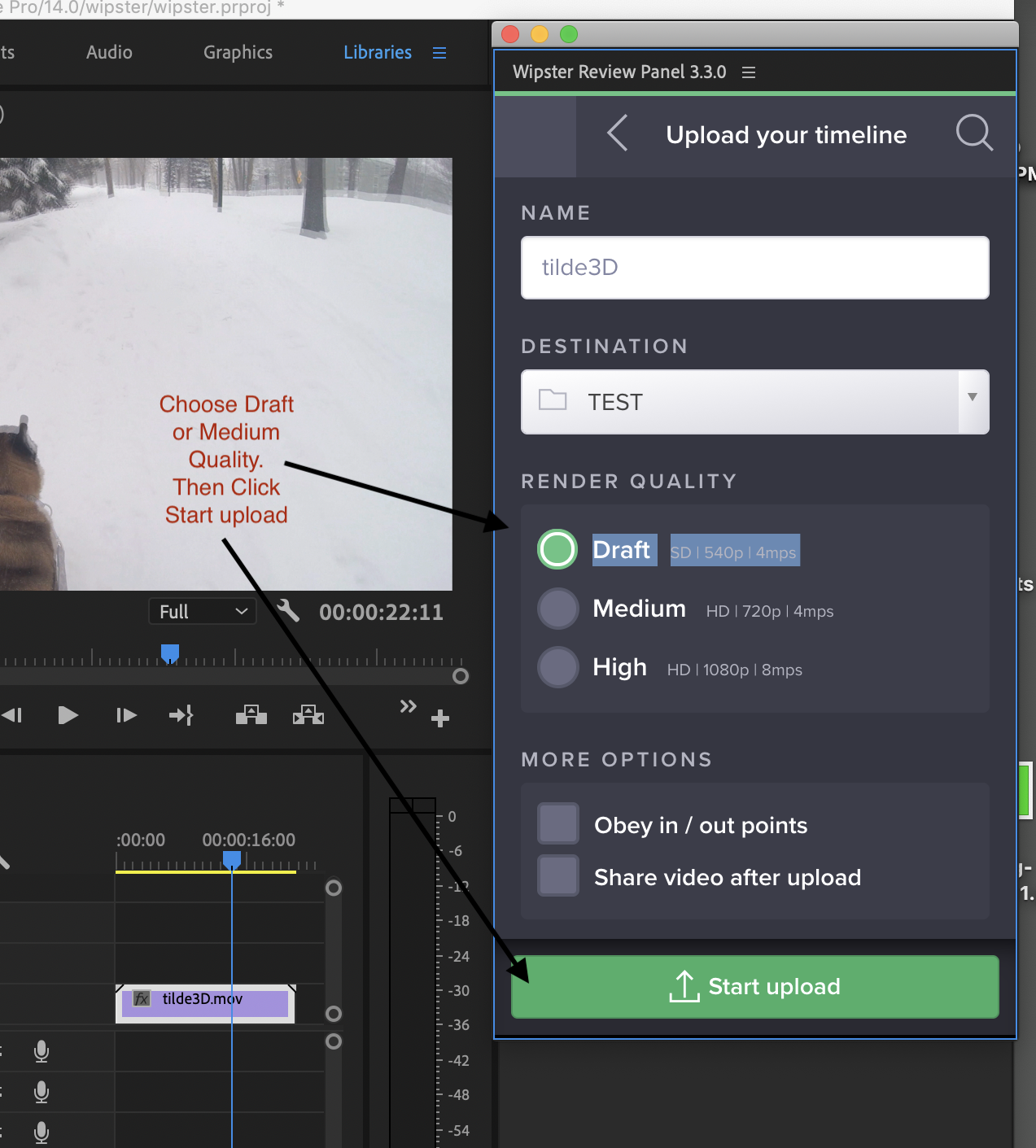
Select Render Quality and then Upload( use Draft or Medium Quality)